Tagtelier / はじめかた
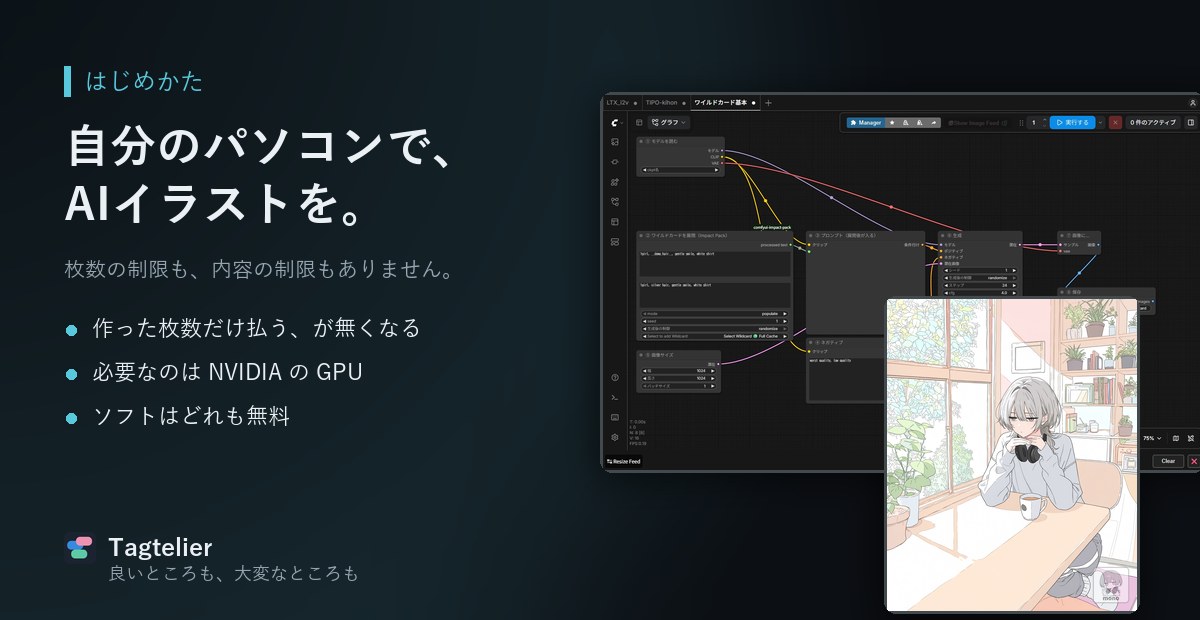
自分のパソコンでAIイラストを作ることを「ローカル生成」と呼びます。枚数の制限も、内容の制限もありません。そのかわり、始めるまでに少し手間がかかります。これから始める方に向けて、良いところ・大変なところ・必要なもの・最初の1枚までをまとめました。
AIイラストを作る方法は、大きく2つあります。
| Webサービス | ブラウザで使う。すぐ始められるが、枚数や内容に制限があり、月額がかかることが多い。作った絵はサービス側に残る。 |
|---|---|
| ローカル生成 | 自分のパソコンで動かす。枚数も内容も自由で、費用は電気代だけ。そのかわり、対応したパソコンと、最初の準備が要る。 |
ここで説明するのは後者です。使うソフトは ComfyUI(無料)が主流になっています。
正直に書きます。ここを読んで「無理そう」と思ったら、Webサービスのほうが向いています。
| OS | Windows が情報量の面でいちばん楽です(Mac・Linuxでも動きますが、対応していないツールがあります) |
|---|---|
| GPU | NVIDIA製・VRAM 8GB以上を推奨。動画も作るなら12GB以上。RTX 3060(12GB)あたりが入門の目安によく挙がります |
| メモリ | 16GB以上あると安心です |
| 空き容量 | 最低でも50GB。モデルを何種類か試すなら200GB以上みておくとよいです |
| ソフト | ComfyUI(無料)。導入を楽にする StabilityMatrix(無料)もあわせて使うのがおすすめです |
| モデル | 絵柄を決めるデータ。Civitai などで配布されています(多くは無料) |
ComfyUI は単体でも入れられますが、StabilityMatrix という管理ソフトを使うのがいちばん楽です。ComfyUIの導入・更新・モデルの置き場所を、まとめて面倒みてくれます。
⚠ 具体的な画面や手順は、ソフトの更新でよく変わります。細かいところは公式の案内や新しめの解説記事を見てください。ここでは全体の流れだけ押さえておいてください。
ComfyUI は、四角い箱(ノード)を線でつないで処理を組み立てる作りです。慣れると細かく制御できますが、最初は面食らいます。ただし、絵を1枚出すだけなら最初から用意されているつながりをそのまま使えます。触るのは「プロンプトを書く欄」と「実行ボタン」だけです。
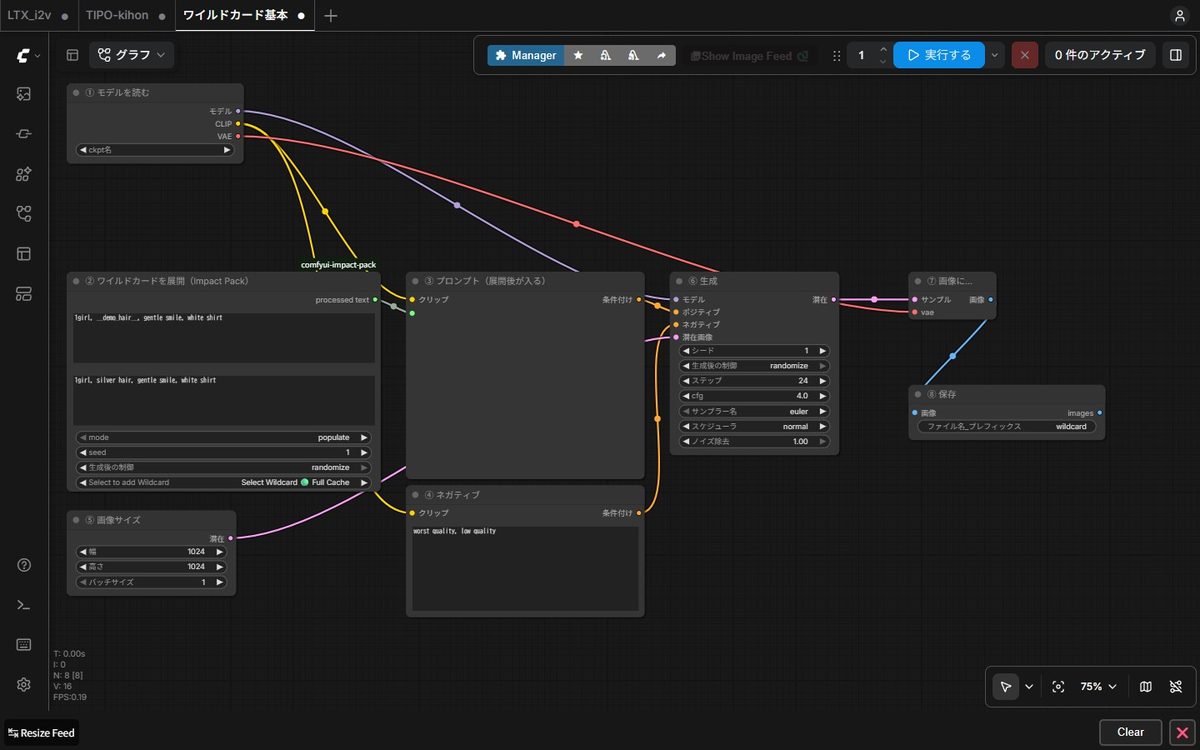
接続先はふつう http://127.0.0.1:8188 です。この番号は、あとで他のツールとつなぐときにも使います。
1girl, solo, smile, school uniform)worst quality, bad hands)
初回はモデルの読み込みで時間がかかります。2枚目からは速くなります。絵が出たら、ここまでが山場です。
1枚出せるようになると、次はこうなります。
ここから先は「プロンプトの問題」です。生成環境の問題ではありません。
どのタグが何をするのか、見本画像つきで公開しています。無料です。
プロンプト辞典を見る日本語のタグをクリックして選ぶだけで、順番も自動で整うアプリを作っています。
Tagtelierの機能を見る Tagtelier